
 Το χαρτί είναι μουτζουρωμένο / Η εκτυπωμένη επιφάνεια είναι γρατσουνισμένη
 Το χαρτί είναι μουτζουρωμένο
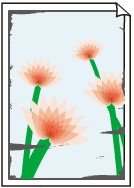 |
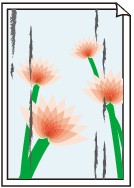 |
|
Μουτζουρωμένα άκρα |
Μουτζουρωμένη επιφάνεια |

Η εκτυπωμένη επιφάνεια είναι γρατσουνισμένη

-
Έλεγχος 1 Ελέγξτε τις ρυθμίσεις χαρτιού και ποιότητας εκτύπωσης.
-
Έλεγχος 2 Ελέγξτε τον τύπο του χαρτιού.
Βεβαιωθείτε ότι χρησιμοποιείτε το κατάλληλο χαρτί για το περιεχόμενο που θέλετε να εκτυπώσετε.
-
Έλεγχος 3 Ισιώστε το κυρτωμένο χαρτί, πριν το τοποθετήσετε.
Όταν χρησιμοποιείτε χαρτί Photo Paper Plus Semi-gloss, ακόμα και αν το χαρτί είναι τσαλακωμένο, τοποθετείτε ένα φύλλο χαρτιού κάθε φορά χωρίς να το ισιώνετε. Εάν τυλίξετε το χαρτί προς την αντίθετη κατεύθυνση για να το ισιώσετε, μπορεί να προκληθούν τσακίσματα στην επιφάνεια του χαρτιού και να υποβαθμιστεί η ποιότητα της εκτύπωσης.
Συνιστάται να τοποθετείτε το αχρησιμοποίητο χαρτί στη συσκευασία του και να το φυλάτε σε επίπεδη επιφάνεια.
-
Απλό χαρτί
Γυρίστε ανάποδα το χαρτί και τοποθετήστε το ξανά για να εκτυπώσετε στην άλλη όψη.
-
Άλλο χαρτί
Εάν οι γωνίες του χαρτιού κυρτώνουν κατά περισσότερο από 3 χιλ. / 0,1 ίντσα (A) σε ύψος, το χαρτί μπορεί να μουτζουρωθεί ή να μην τροφοδοτηθεί σωστά. Ακολουθήστε τις παρακάτω οδηγίες για να αποκαταστήσετε το πρόβλημα κυρτώματος του χαρτιού.
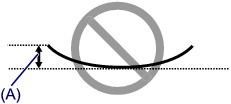
-
Τυλίξτε το χαρτί στην αντίθετη κατεύθυνση από αυτήν προς την οποία κυρτώνει, όπως φαίνεται παρακάτω.
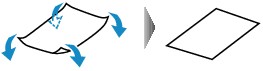
-
Ελέγξτε το χαρτί για να δείτε εάν έχει ισιώσει.
Συνιστάται να εκτυπώνετε ένα-ένα τα φύλλα του ισιωμένου χαρτιού.
-
 Σημείωση
-
Ανάλογα με τον τύπο του χαρτιού, το χαρτί ενδέχεται να μουτζουρώνεται ή να μην τροφοδοτείται σωστά ακόμα και εάν δεν είναι κυρτωμένο προς τα μέσα. Ακολουθήστε τις παρακάτω οδηγίες για να ισιώσετε το κυρτωμένο χαρτί προς τα έξω κατά 3 χιλ. / 0,1 ίντσες (B) πριν από την εκτύπωση. Με τον τρόπο αυτό ενδέχεται να βελτιωθεί η ποιότητα της εκτύπωσης.
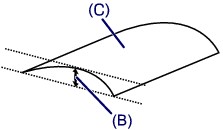
(C) Πλευρά εκτύπωσης
Εάν το χαρτί έχει κυρτώσει προς τα έξω, συνιστάται να τοποθετείτε ένα φύλλο τη φορά στον εκτυπωτή.
-
-
Έλεγχος 4 Ορίστε τη ρύθμιση αποφυγής γδαρσίματος χαρτιού στον εκτυπωτή.
Ορίζοντας την κατάλληλη ρύθμιση για την αποφυγή του γδαρσίματος του χαρτιού, θα διευρυνθεί το διάκενο μεταξύ της κεφαλής εκτύπωσης και του χαρτιού. Εάν παρατηρήσετε γδάρσιμο ακόμη και όταν ο τύπος μέσου εκτύπωσης έχει οριστεί σωστά ώστε να αντιστοιχεί στο τοποθετημένο χαρτί, ορίστε την επιλογή αποφυγής γδαρσίματος χαρτιού στον εκτυπωτή χρησιμοποιώντας τον πίνακα λειτουργίας ή τον υπολογιστή.
Η επιλογή αυτή μπορεί να μειώσει την ταχύτητα εκτύπωσης.
* Αφού ολοκληρωθεί η εκτύπωση, αναιρέστε αυτή τη ρύθμιση. Διαφορετικά, θα ισχύσει και για τις επόμενες εργασίες εκτύπωσης.
-
Από τον πίνακα λειτουργίας
Πατήστε το κουμπί ΕΙΣΟΔΟΣ (HOME), επιλέξτε Ρύθμιση (Setup), Ρυθμίσεις συσκευής (Device settings) και Ρυθμίσεις εκτύπωσης (Print settings) και, στη συνέχεια, επιλέξτε ΕΝΕΡΓΟΠΟΙΗΣΗ (ON) για τη ρύθμιση Αποφυγή γδαρσίμ. χαρτιού (Prevent paper abrasion).
-
Από υπολογιστή
-
Για Windows:
Ανοίξτε το παράθυρο ρύθμισης του προγράμματος οδήγησης του εκτυπωτή, επιλέξτε Προσαρμοσμένες ρυθμίσεις (Custom Settings) στο φύλλο Συντήρηση (Maintenance), επιλέξτε το πλαίσιο ελέγχου Αποφυγή γδαρσίματος χαρτιού (Prevent paper abrasion) και έπειτα επιλέξτε OK.
Για να ανοίξετε το παράθυρο ρύθμισης του προγράμματος οδήγησης του εκτυπωτή, ανατρέξτε στην ενότητα Πώς να ανοίξετε το παράθυρο ρύθμισης του προγράμματος οδήγησης του εκτυπωτή.
-
Για Mac OS:
Στο Canon IJ Printer Utility, επιλέξτε Custom Settings στο αναδυόμενο μενού, επιλέξτε το πλαίσιο ελέγχου Prevent paper abrasion και έπειτα επιλέξτε Apply.
Για να ανοίξετε το Canon IJ Printer Utility, ανατρέξτε στην ενότητα Άνοιγμα του Canon IJ Printer Utility.
-
-
-
Έλεγχος 5 Εάν η ένταση είναι υψηλή, μειώστε την τιμή της ρύθμισης έντασης και δοκιμάστε να εκτυπώσετε ξανά.
Εάν εκτυπώνετε με ρύθμιση υψηλής έντασης σε απλό χαρτί, το χαρτί ενδέχεται να απορροφήσει πολλή μελάνη και να δημιουργηθούν πτυχώσεις, με αποτέλεσμα να γδαρθεί.
-
Εκτύπωση από υπολογιστή
Ελέγξτε στη ρύθμιση έντασης στο πρόγραμμα οδήγησης του εκτυπωτή.
-
Για Windows:
-
Για Mac OS:
-
-
Αντιγραφή
-
-
Έλεγχος 6 Μην εκτυπώνετε εκτός της προτεινόμενης περιοχής εκτύπωσης.
Εάν εκτυπώσετε εκτός της προτεινόμενης περιοχής εκτύπωσης του χαρτιού, το κάτω άκρο του χαρτιού μπορεί να λερωθεί με μελάνη.
Αλλάξτε το μέγεθος του εγγράφου μέσω της εφαρμογής λογισμικού.
-
Έλεγχος 7 Είναι βρώμικη η γυάλινη επιφάνεια σάρωσης ή η γυάλινη επιφάνεια του ADF;
Καθαρίστε τη γυάλινη επιφάνεια σάρωσης ή τη γυάλινη επιφάνεια του ADF.
Σημείωση-
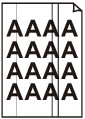
Εάν η γυάλινη επιφάνεια του ADF είναι βρώμικη, εμφανίζονται μαύρες ραβδώσεις στο χαρτί όπως εμφανίζεται παρακάτω.
-
-
Έλεγχος 8 Είναι βρώμικος ο κύλινδρος τροφοδοσίας χαρτιού;
Καθαρίστε τον κύλινδρο τροφοδοσίας χαρτιού.
Σημείωση- Ο καθαρισμός προκαλεί φθορά του κυλίνδρου τροφοδοσίας χαρτιού, οπότε πρέπει να εκτελείται μόνο όποτε είναι απαραίτητο.
-
Έλεγχος 9 Είναι βρώμικο το εσωτερικό του εκτυπωτή;
Κατά την εκτύπωση διπλής όψης, το εσωτερικό του εκτυπωτή μπορεί να λερωθεί με μελάνη προκαλώντας μουντζούρες στην εκτύπωση.
Εκτελέστε καθαρισμό της κάτω πλάκας για να καθαρίσετε το εσωτερικό του εκτυπωτή.
Σημείωση- Για να αποφύγετε τη δημιουργία λεκέδων στο εσωτερικό του εκτυπωτή, βεβαιωθείτε ότι έχετε ορίσει το σωστό μέγεθος χαρτιού.
-
Έλεγχος 10 Ορίστε μεγαλύτερο χρονικό διάστημα για το στέγνωμα της μελάνης.
Έτσι, θα προλαβαίνει να στεγνώσει η εκτυπωμένη επιφάνεια και δεν θα δημιουργούνται μουτζούρες και γδαρσίματα.
-
Για Windows:
-
Βεβαιωθείτε ότι ο εκτυπωτής είναι ενεργοποιημένος.
-
Ανοίξτε το παράθυρο ρύθμισης του προγράμματος οδήγησης του εκτυπωτή.
-
Επιλέξτε την καρτέλα Συντήρηση (Maintenance) και έπειτα επιλέξτε Προσαρμοσμένες ρυθμίσεις (Custom Settings).
-
Σύρετε τη ράβδο κύλισης Χρόνος αναμονής για στέγνωμα της μελάνης (Ink Drying Wait Time) για να ορίσετε το χρόνο αναμονής και, στη συνέχεια, κάντε κλικ στο OK.
-
Ελέγξτε το μήνυμα και επιλέξτε OK.
-
-
Για Mac OS:
-
Βεβαιωθείτε ότι ο εκτυπωτής είναι ενεργοποιημένος.
-
Ανοίξτε το Canon IJ Printer Utility.
-
Επιλέξτε Custom Settings από το αναδυόμενο μενού.
-
Σύρετε τη ράβδο κύλισης Ink Drying Wait Time: για να ορίσετε το χρόνο αναμονής και, στη συνέχεια, κάντε κλικ στο Apply.
-
Ελέγξτε το μήνυμα και επιλέξτε OK.
-
-
